
Základní části počítače
Počítač je vlastně stavebnice – jednotlivé díly (hardware) můžeme koupit zvlášť. Počítač je uvnitř nesmírně složitý, ale jeho ovládání je velmi jednoduché.
Hardwarové vybavení počítače
Hardware je označení pro veškeré technické vybavení počítače, které je potřebné pro funkci systémů zpracování informací.
Toto slovo vzniklo z anglických slov hard (tvrdý) a ware (zboží) – tím evokujeme dojem něčeho fyzické, hmotného – můžeme si na to sáhnout.
Počítačová sestava
Nejrozšířenější typy osobních počítačů – PC (osobní počítač).
Počítač (počítačová sestava) se skládá z těchto součástí:
- počítačová skříň,
- monitor,
- klávesnice, myš,
- další I/O zařízení.
Počítačová skříň
V ní jsou umístěny všechny součástky. Každá skříň má, většinou zepředu, ovládací prvky – tlačítko zapnutí/vypnutí, tlačítko pro restart, příp. diody. Na zadní straně nalezneme konektory pro připojení periferií (myš, klávesnice, monitor, tiskárna, internet…)
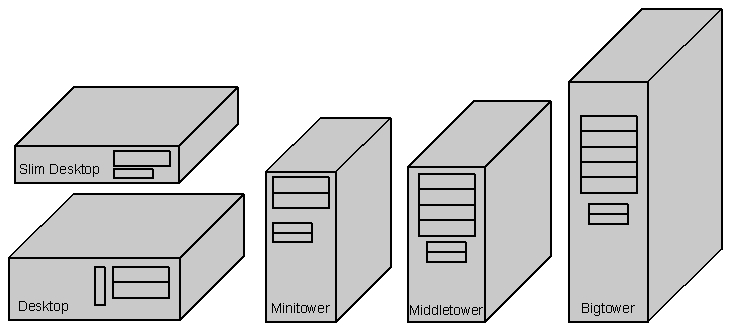
Podle velikosti rozdělujeme skříně následovně:
- desktopové skříně – mají tvar krabice, umísťují se na stůl – pod monitor,
- mini tower – vhodné pro kancelářské sestavy, vejde se pod stůl,
- midi tower – pro výkonné počítače, dobré chlazení, místo pro komponenty,
- big tower – pro nejvýkonnější počítače, hodně místa pro rozšíření, je nejvyšší.
Zdroj obrázku: https://barts.cz/domains/barts.cz/index.php/pocitace/hardware/60-pocitacova-skrin-case
Procesor
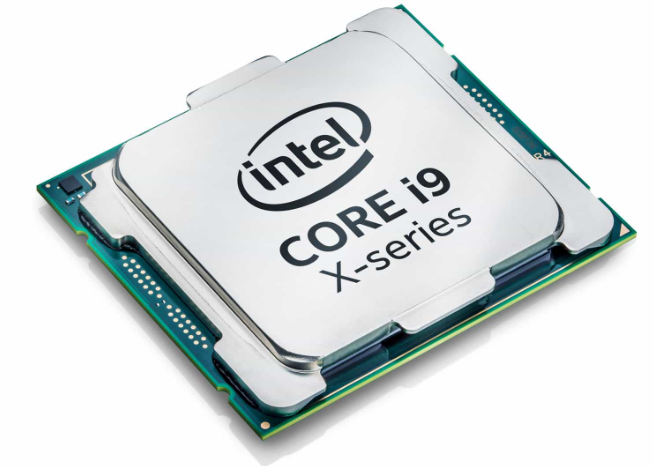
Základní část počítače, označováno jako CPU (Central Procesor Unit). Můžeme ho přirovnat k mozku (někdy i srdci) počítače. Bez něj počítač není schopen vykonávat žádné operace.
Procesor provádí výpočty a jeho rychlost je jedním z hlavních parametrů určující výkon počítače. Důležitým parametrem je taktovací frekvence. Čím vyšší, tím výkonnější. Dnes se frekvence uvádí v GHz (giga-herz). Například 2,6 GHz znamená, že počítač může zpracovat až 2600000000 instrukcí za vteřinu.
Další parametrem je počet jader (počet procesorů schopných paralelní práce), velikosti a počtu vyrovnávacích jader paměti CACHE.
Teplota procesoru dosahuje vyšší desítky stupňů, čím vyšší zátěž – tím vyšší teplota. Aby se procesor nepřehrál (příp. i zničil), musíme ho chladit. Dnes používáme dva typy chlazení – pasivní a aktivní.
U osobních počítačů jsou velkými hráči na trhu výrobci Intel a AMD, případně Apple Silicon u počítačů iMac a macBook.
Zdroj obrázku: https://www.itnetwork.cz/hardware-pc/stavba-pc/hardware-stavime-si-pocitac-procesor-cpu-2
Operační paměť RAM
Operační paměť – Random Access Memory (RAM) je určena pro dočasné uchování zpracovávaných informací. Pokud by počítač pracoval s daty uloženými pouze na pevném disku, byla by rychlost omezena rychlostí ukládání a načítání z pomalého disku.
Paměť RAM procesor využívá k aktuálně potřebným datům. Jedná se elektronickou paměť, která je rychlá, ale zároveň i nestálá (volatilní) a data si udržuje pouze pod napájením. Jistě to znáte, pokud neuložíte na disk rozdělanou práci (např. postup ve hře nebo ve wordu) a počítač se vypne, přijdete o všechna data. To je tím, že tato dočasná data jsou uloženy právě v paměti RAM.
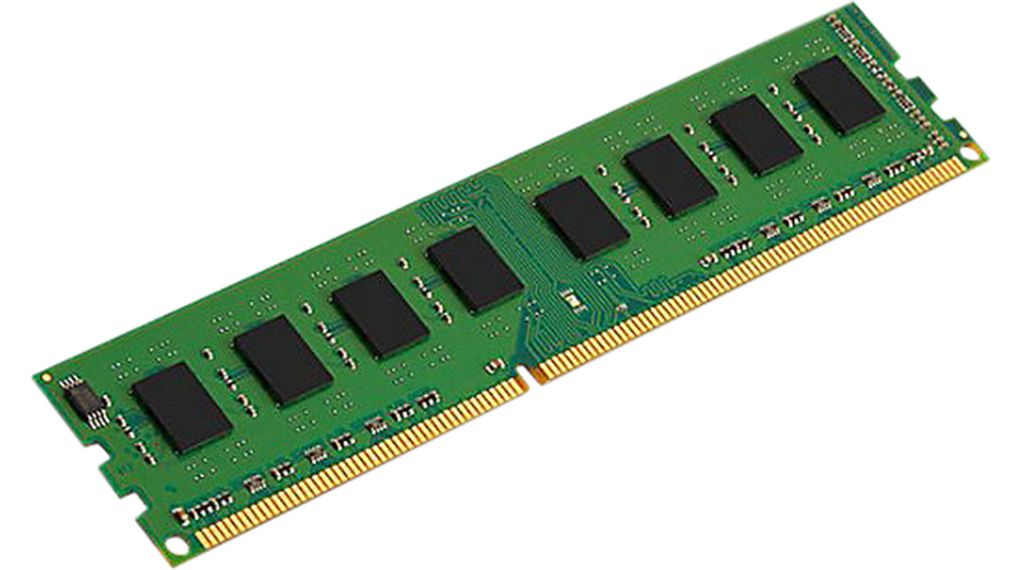
Operační paměť si představíme jako ploché destičky s plošnými spoji, které na svém povrchu nesou paměťové čipy.
U těchto pamětí nás zajímá rychlost udávaná v MHz a velikost udávána v GB. Dnes je standardem mít vybavený počítač alespoň 8 GB RAM s rychlostí alespoň 3200 MHz. Dalším parametrem je i verze paměti (DDR4, DDR5…). Jednotlivé verze mezi sebou nejsou kompatibilní, musíme se tedy dívat, zda jakou základní deska podporuje verzi.
Pevný disk
Abychom zpracovávaná data mohli uchovávat dále (i po vypnutí PC), potřebujeme v počítači pevný disk. Starší typy disků se označují jako HDD (hard disk drive), které jsou vybaveny rychle se rotujícími kotouči a pohyblivou čtecí/zapisovací hlavou.
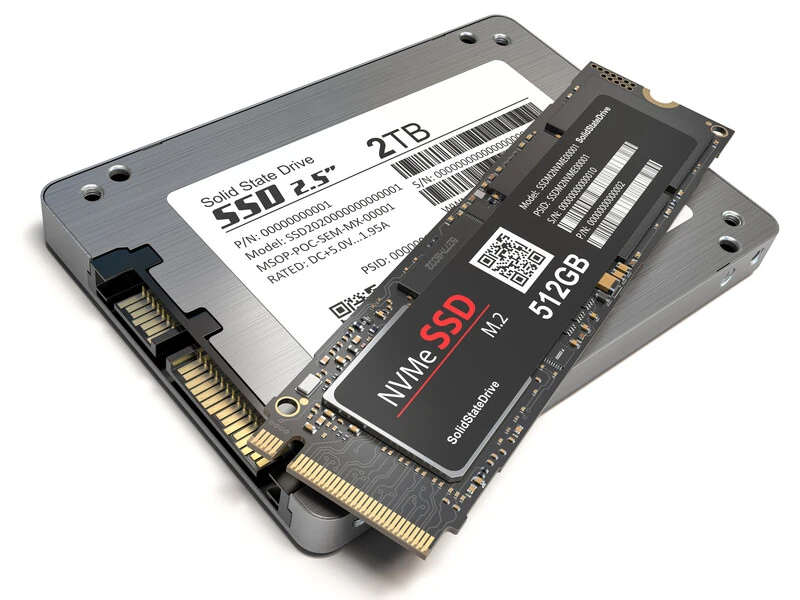
Dnes se na běžných počítačích vyskytují disky značené jako SSD (solid state drive). Ty využívají polovodičových paměťových čipů, jsou rychlejší a méně náchylnější k poruchám – neobsahují tedy žádné mechanické části.
Velikost disků se dnes udávají v GB (gigabajt) nebo v TB (terabajt). V počítačích a noteboocích dnes nalezneme většinou SSD disky o velikosti 512 GB nebo 1 TB.
Standardně jsou disky uvnitř počítače, pokud ale potřebujeme data přenášet – používáme externí disky, které se připojují přes USB (jak SSD, tak HDD).
Zdroj obrázku: https://www.pocitacezababku.cz/clanky/jaky-ssd-disk-vybrat-co-znamena-nvme-m-2-u-2-sata.html
Grafická karta
Bez grafické karty bychom nemohli zobrazovat požadované informace na obrazovce (monitoru). V běžných kancelářských sestavách bývají grafické karty integrované přímo v procesoru (Intel HD Graphics, AMD Radeon Graphics).
V případě herních nebo profesionálních sestav (střih videií, renderování) se používá tzv. externí grafická karta. Jedná se většinou o výkonné grafické akcelerátory s výkonným procesorem, velkým množstvím pamětí RAM. Připojují se přímo k desce pomocí PCIe sběrnice.
Dnes tyto grafiky vyrábí společnosti NVIDIA a AMD.
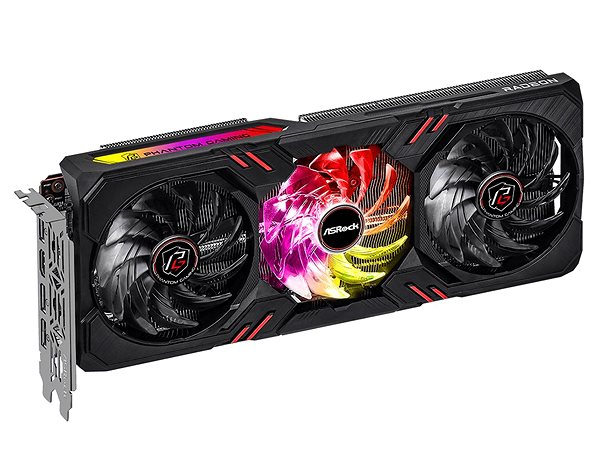
Zdroj obrázku: https://www.bscom.cz/graficka-karta-asrock-radeon-rx-7600-phantom-gaming-8gb-oc-90-ga4bzz-00uanf_d1937627/
Další karty
Zvuková karta je určena pro zvukový vstup a výstup počítače. Většinou bývají zvukové karty integrovány na základní desce. Lepší pro profesionály můžeme dokoupit zvlášť a připojit stejně jako grafickou kartu pomocí PCIe.
Síťová karta slouží k připojení počítače k počítačové síti. Obsahují konektor typu RJ-45 pro připojení síťového kabelu. Většinou bývá integrována na základní desce. Můžeme ji dokoupit i zvlášť a připojit buď přes PCIe (dovnitř počítače) nebo přes USB (například k notebooku).
Televizní karta slouží k příjmu TV signálu (u nás DVBS-2) a k jeho zobrazení na počítači. Dnes se již tolik neprodává, protože se na televizi můžeme dívat přes IPTV (televize přes internet).
Napájecí zdroj
Dodává elektrickou energii různým komponentám. Ty by bez elektřiny nemohly fungovat. U nás mění 220V na různé úrovně napětí různým komponentám. Většinou obsahuje předpřipravené konektory (na základní desku, na procesor, na disky, na PCIe příslušenství…)
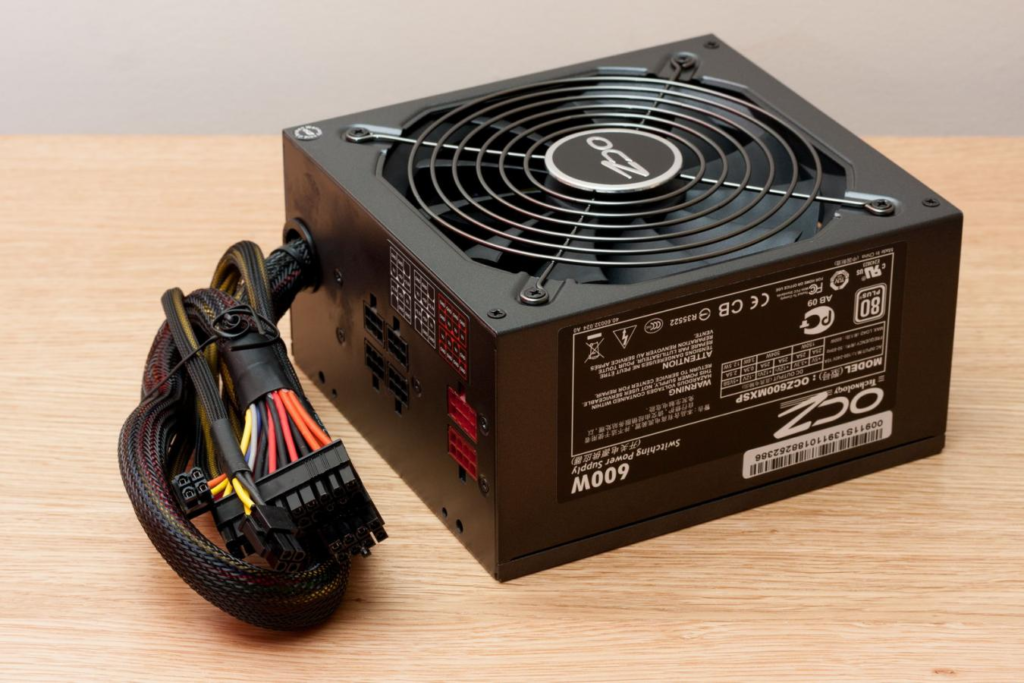
Zdroj obrázku: https://www.3dwombat.com/blog/hardware/best-reliable-power-supply-unit-psu/
Periferie
Periferie je hardware, který je od počítače oddělený (není jeho součástí). V angličtině je nazýváme jako I/O devices (input output).
Periferie dělíme do tří základních kategorií:
- vstupní (input),
- výstupní (output),
- vstupně-výstupní (kombinace obou).
Myš
Vstupní polohovací zařízení počítače. Používá se v grafických operačních systémech. Standardně má dvě tlačítka a kolečko. Někdy může mít i více tlačítek, ty můžou být programovatelný.
Myš můžeme mít drátovou (připojení kabelem – dnes přes USB) a bezdrátovou (připojení přes USB dongle nebo bluetooth).
Myš předvádí pohyb šipky na monitoru. Dnes bychom si bez myši ovládání programů představit nemohli.
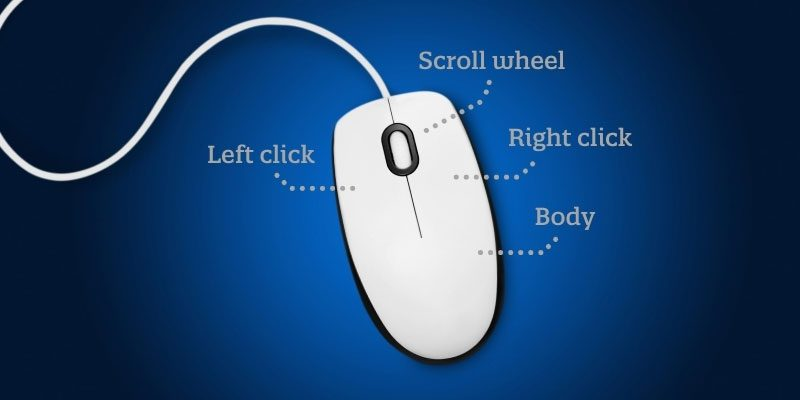
Zdroj obrázku: https://www.oppl.org/news-events/digital-learning/tech-tips-computer-basics-101-the-mouse/
Klávesnice
Vstupní zařízení, slouží pro zadávání textových a numerických (číselných) dat. Pomocí klávesnice zadáváme data, povely, příkazy, text apod.
Připojení k počítači je stejné jako u myši (drátově – kabelem přes USB nebo bezdrátově pomocí USB donglu a bluetooth). Na noteboocích bývají klávesnice integrované přímo v notebooku.
Klávesnice je rozdělena do několika logických částí. V horní části bývají funkční klávesy (F1-F12). Níže jsou alfanumerické klávesy (zabírají většinu) a slouží pro běžné psaní textu. Na některých klávesnicích bývají vpravo umístěny numerické klávesy obsahující čísla 0-9 a matematické operátory. Úplně dole najdeme klávesy jako Ctrl, Fn, Start, Alt, mezerník, šipky (u Windows) sloužící ke komunikaci s OS a k přístupu ke klávesovým zkratkám.
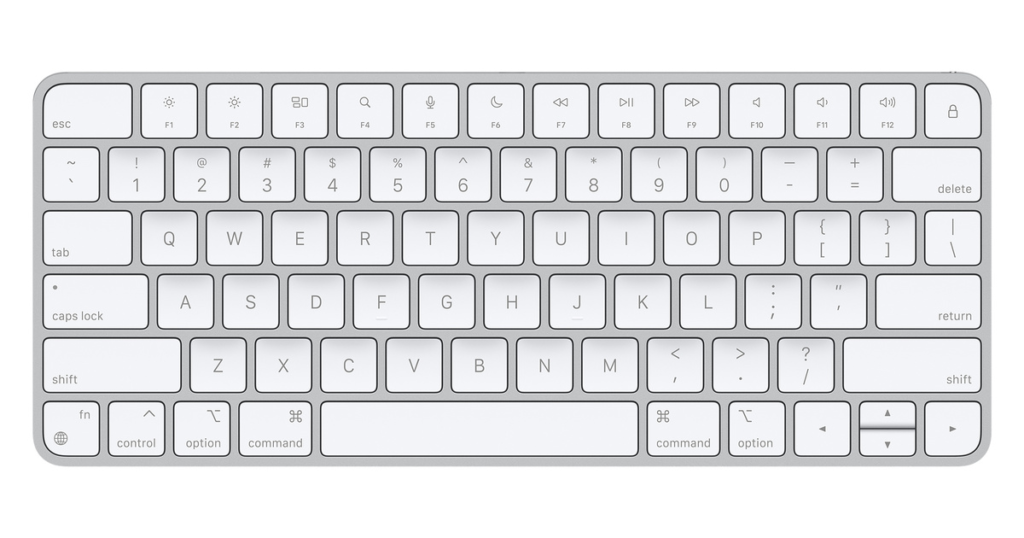
Zdroj obrázku: https://www.apple.com/cz-smb/shop/product/MK2A3LB/A/magic-keyboard-anglick%C3%BD-usa
Mikrofon
Vstupní audiozařízení. Přes mikrofon do počítače nahráváme hlasový vstup.
Monitor
Výstupní zobrazovací zařízení. Slouží pro komunikaci s uživatelem. Zobrazuje obrázky, pracovní plochu, text atd.
Dnes pracují monitory na principu LCD nebo OLED panelu.
K počítači ho připojujeme pomocí VGA (analog, zastaralé), DVI (digital), DisplayPort (digital + zvuk), HDMI (digital + zvuk) nebo USB-C Thunderbolt (digital, zvuk, periferie).
Velikost monitoru (úhlopříčky) se uvádí v palcích. Velikost bývají normalizované. Dnes jsou běžné velikost 24″ a 27″ s poměrem stran 16:9. V posledních letech vyrůstají na oblibě tzv. širokoúhlé monitory (Ultra Wide) s poměrem například 21:9.
Obrazová frekvence se rozumí, kolikrát za vteřinu je monitor schopný překreslit obrazovku. U běžných monitorů se setkáme s frekvencí 60-75 Hz, u herních až 200 Hz.
Rozlišení určuje počet bodů na šířku * počet bodů na výšku. Obraz se vykresluje po jednotlivých bodech – pixelech. Čím vyšší rozlišení, tím ostřejší a kvalitnější obraz získáme. Dnes je standardní rozlišení Full HD (1920×1080 pixelů), QHD (2560×1440 pixelů) a 4K UHD (3840×2160 pixelů).
Zdroj videa: https://www.samsung.com/cz/monitors/monitor-buying-guide/how-to-select-by-resolution/
Další věcí, které si můžeme všimnout při nákupu monitoru je typ použitého panelu.
Levnější je použití TN panelu, kdy obraz se vytváří stláčením tekutých krystalů, které propouští světlo. Tyto panely mají horší podání barev, horší pozorovací úhly a pixel při chybě svítí.
VA panel je zlatá střední cesta – vylepšená varianta TN. Jednotlivé body jsou uspořádány do jiné struktury a rozděleny na více zón, čímž zvládají lepší kontrast a podání barev. Pozorovací úhly bývají horší a při vadě pixel zčerná (mrtvé pixely).
IPS panel je spolehlivý, pracuje na principu polarizace. Mají skvělé barvy, dobrou odezvu, skvělý kontrast a pozorovací úhly. Jeho nevýhodou je vyšší cena.
OLED panel je vhodný pro hráče a filmové nadšence. Každý pixel je samostatně podsvícený. Nabízí hluboké černé barvy bez svatozáří kolem světelných objektů. Výhodou zejména pro hráče je okamžitá změna pixelů – LED reagují na změnu obrazu velmi rychle. Nevýhodou je nižší jas (především při práci s prohlížečem nebo v dokumentech), riziko vypálení statického obrazu do displeje a problematické zobrazení textu a ikon kvůli odlišnému uspořádání pixelů – neostrý obraz.
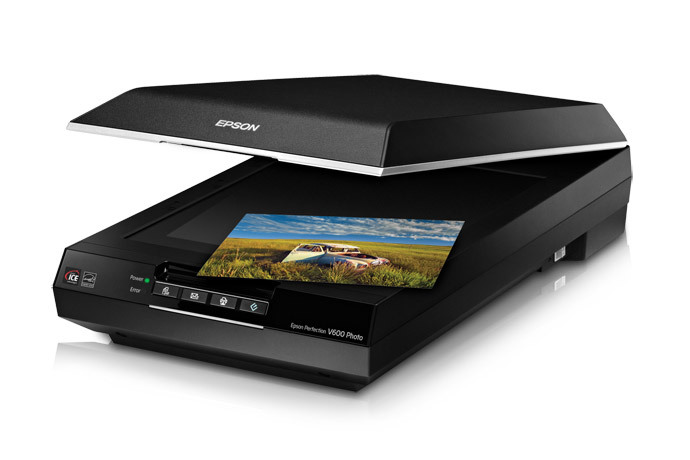
Skener
Zařízení, které slouží ke snímání a digitalizaci obrazu z předlohy do počítače. Je též vstupní. Dokáže zaznamenat kresbu, obrázek, fotografii, text, dokument.
Skenery můžeme rozdělit do kategorií jako jsou ruční (v obchodech), stolní, 3D a speciální.
Dnes jsou většinou skenery integrovány do multifunkčního zařízení, které skenuje, kopíruje a tiskne. V hovorové řeči je označujeme slovem kopírka.
Zdroj obrázku: https://epson.ca/For-Home/Scanners/Photo-Scanners/Epson-Perfection-V600-Photo/p/B11B198022
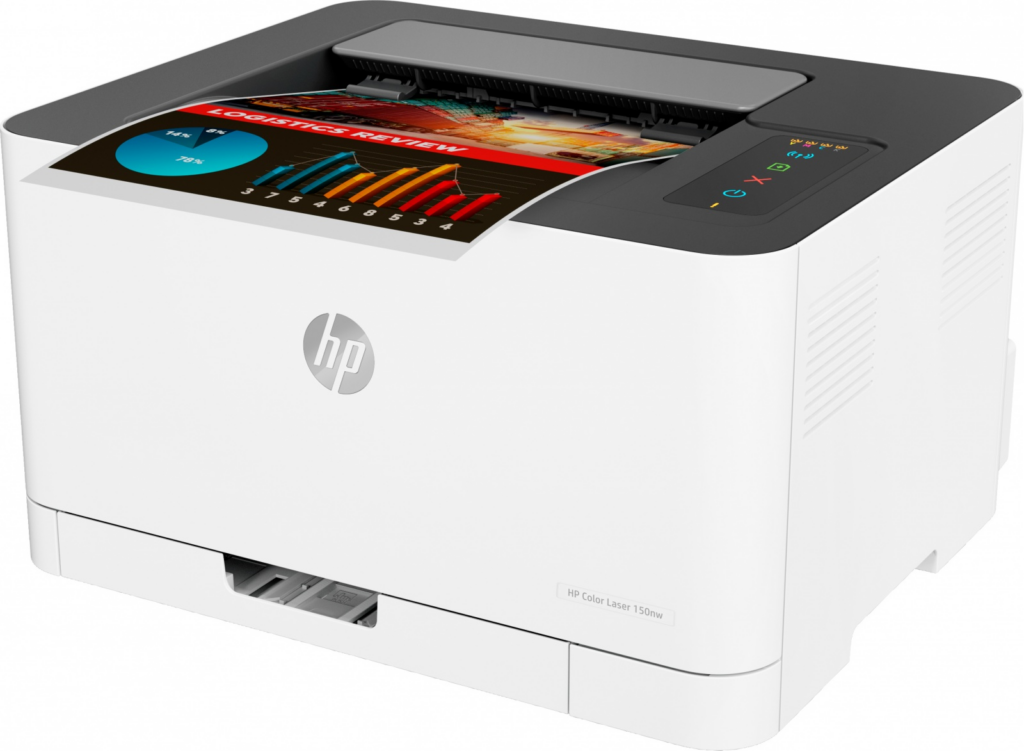
Tiskárna
Výstupní zařízení, s jehož pomocí převádíme data do tištěné podoby.
Dělíme podle barvy (černobílá, barevná), druhu tisku (inkoustová, laserová, jehličková, led), funkcí (pouze tiskárna, multifunkce – kopírka).
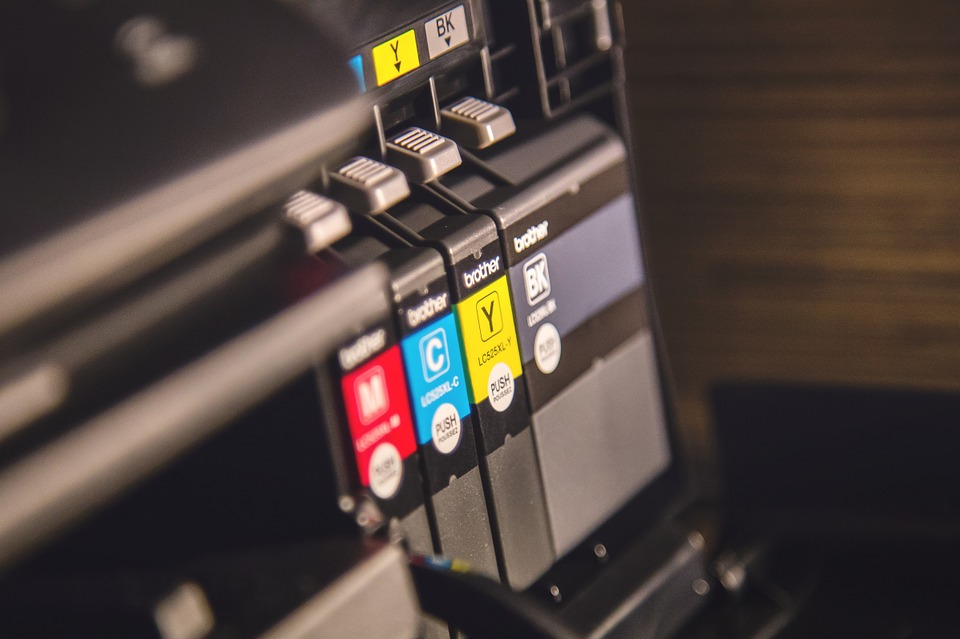
Pro barevný tisk se nejčastěji potřebují 4 barvy – černá (black), azurová (cyan), purpurová (magenta) a žlutá (yellow). Souhrnně to nazýváme jako CMYK. Pomocí těchto čtyř základních barev je tiskárna schopna namíchat všechny ostatní barvy a odstíny.
Zdroj obrázku: https://www.zbozi.cz/vyrobek/hp-color-laser-150nw/
Inkoustová tiskárna
Nejrozšířenější pro domácí použití. Pořizovací cena je nízká. Kvalitní a rychlý barevný tisk i ve foto kvalitě. Zde kupujeme inkousty (cartridge).
Nevýhodou jsou vyšší provozní náklady (tiskový inkoust) a při občasném tisku i zasychání barev.
Tisk probíhá za pomoci speciální tiskové hlavy, která vystřikuje z mikroskopických trysek inkoust na papír.
Zdroj obrázku: https://www.originalnitonery.cz/blog/zakladni-druhy-tiskaren
Laserová tiskárna
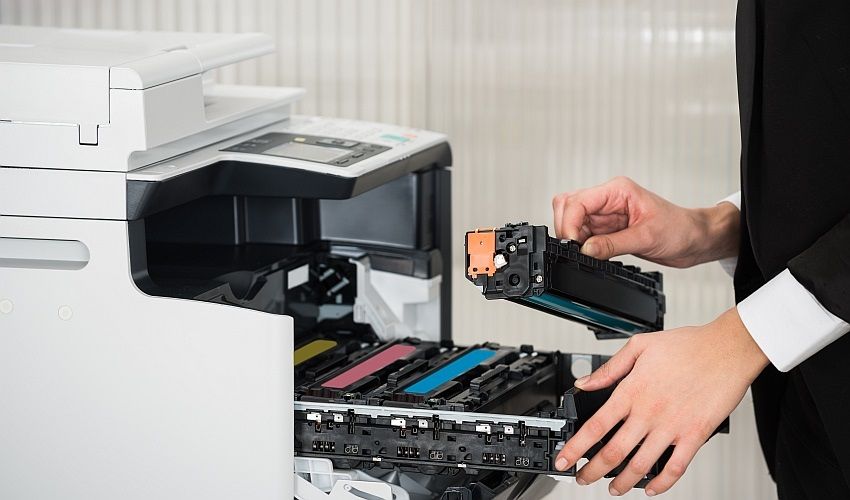
Nejrozšířenější pro firemní použití. Vyšší pořizovací cena. Má nejkvalitnější tisk. Zde měníme tonery.
Samotný tisk je levný (z jednoho toneru potiskneme i tisíce stran papíru) a rychlý (desítky stran za minutu).
Princip fungování laserové tiskárny je relativně složitý. Vodivý selenový válec uvnitř tiskárny reaguje na osvit a mění svůj elektrický odpor. Prostřednictvím laseru je na něj vypalován obraz. V místech zasažení laserovým paprskem ztratí válec náboj a při styku s tonerem dojde k jeho obarvení na místech, která byla laserem
Zdroj obrázku: https://www.alza.cz/cartridge-toner-vs-inkoust
Multifunkční tiskárna
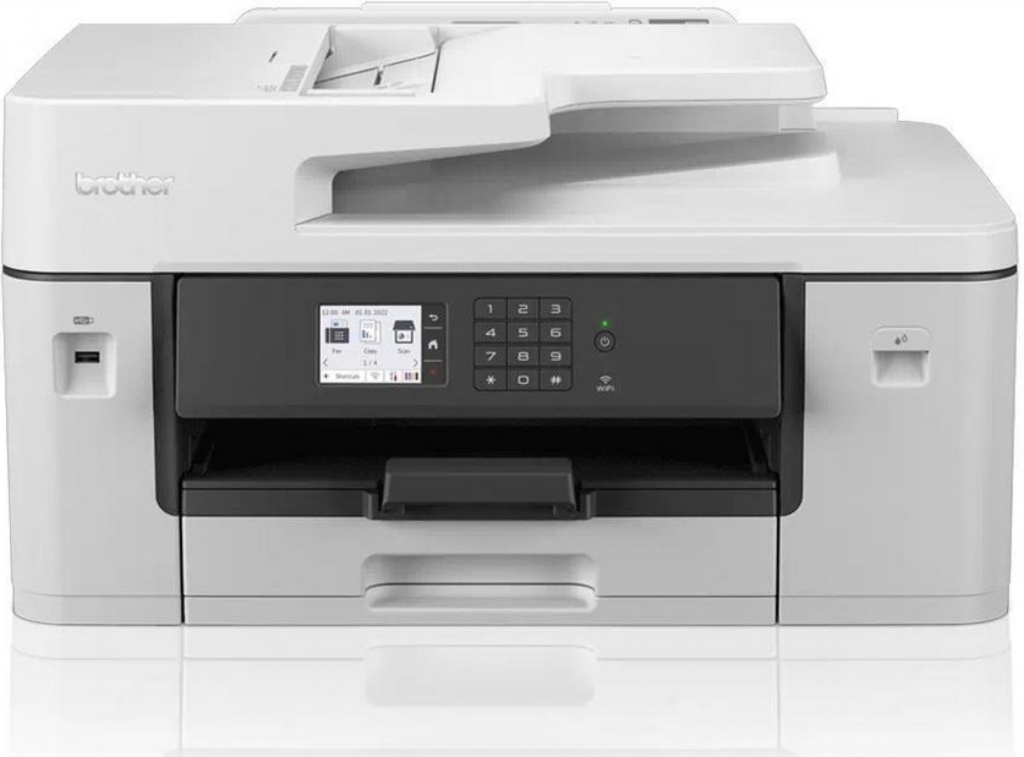
Vstupně-výstupní zařízení. Funguje jako tiskárna, kopírka, skener, dříve i fax – můžeme říct „vše v jednom“.
Snižuje náklady i prostor. Jeden stroj zabere méně času, šetří místo, méně potřebných zásuvek, méně odpadu…
Vnější záznamová média
Pokud při své práci na počítači vytvoříme nějaká data, musíme je nějak zálohovat nebo přenášet.
V současnosti pro ukládání a přenos dat využíváme různé vnější paměti.
| Médium | Popis | Kapacita |
| Externí pevný disk | Určený hlavně pro trvalé uložení velkého množství dat. Dnes spíše typu SSD. | stovky GB až jednotky TB |
| Síťový disk | Vysokokapacitní externí disk, který slouží pro zálohování a sdílení velkého množství dat po síti. | stovky GB až jednotky TB |
| Cloudové úložiště | Online úložiště s přístupem přes internet, často využívané pro zálohování a synchronizaci dat na více zařízeních. | desítky GB zdarma, placené varianty mohou nabízet stovky GB až několik TB |
| USB flash disk | Kapesní verze externího disku. Využívá flash paměť. | jednotky až desítky GB |
| CD | Optický disk vhodný pro zápis menšího množství dat. CD-R – umožňuje pouze jeden zápis, poté slouží už jen ke čtení tohoto zápisu CD-RW – umožňuje opakovatelný zápis | až 750 MB |
| DVD | Optický datový nosič s větší kapacitou než CD, značení stejné (DVD-R, DVD-RW) | až 4,7 GB |
| Blu-Ray | Optický datový nosič s větší kapacitou než DVD | desítky až stovky GB |
| Paměťová karta | Používá se k ukládání dat v mobilních telefonech, digitálních fotoaparátech, tabletech atd. | desítky až stovky GB |