
Banka úloh
Banka úloh je databáze, do které lze přidávat otázky pro pozdější použití v testech v Moodle. Otázky lze podle požadavků skládat do kategorií a mohou být různého typu. Nalezneme ji po rozkliknutí kurzu pod roletou Další s názvem Banka úloh

Následně vidíme všechny úlohy v bance, po zaškrtnutí Zobrazit také úlohy podkategorií se nám ukážou všechny úlohy kurzu.
Kategorie úloh
Otázky jsou uspořádány do kategorií. Zpočátku má každý kurz pouze jednu kategorii s názvem Výchozí. Doporučuji vytvořit více kategorií, které pomohou otázky uspořádat. To usnadní hledání otázek i použití náhodných otázek v testu. Nejlépe vytvoříme hierarchii kategorií, protože v nadřazených kategoriích můžeme vytvářet podkategorie.
Překliknu se pomocí rolety do Kategorie (vlevo nad nadpisem Banka úloh)

A zobrazí se nám všechny kategorie našeho kurzu

Co to pro nás znamená – když budeme vytvářet test na lekci 1 – Adventures, můžeme si později (v sekci testy) zvolit, aby se nám vygenerovalo např. 5 otázek z kat. Věta+sloveso s časem (otevřené), 5 otázek z Wordbuilding a otázka z Review – doplňování do textu. Čím lépe si to rozdělíme, tím jednodušší bude vytváření testů a přiřazování otázek.
Přidání kategorie
Kategorii přidáme přes tlačítko Přidat kategorii vedle rolety.

Zobrazí se nám nabídka. V sekci Nadřazená kategorie vybereme tu kategorii, pod kterou má spadat – přímo nadřízenou. Když vybereme např. L1 – Adventures, tak bude pod L1-Adventures přímo vedle (na stejné úrovni) s Review, Verb patterns atd..

A dále vyplníme dle požadavků. Název a kategorie je povinný.
Následně může vypadat takhle:

Základní typy úloh
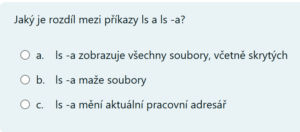
Více možností
Otázka s výběrem jedné nebo více správných odpovědí z nabízených možností.
Krátká odpověď
Žáci odpovídají textem, často jedním nebo několika slovy.

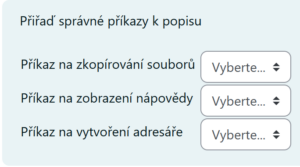
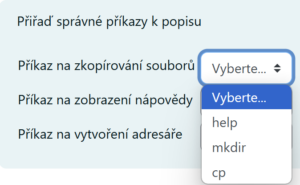
Přiřazování
Žáci propojují položky ve dvou sloupcích.
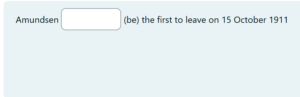
Cloze (vložené odpovědi)
Odpovědi jsou v textu otázek označeny mezerami.
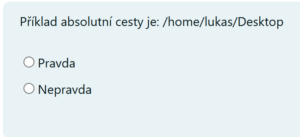
Pravda/Nepravda
Jednoduchý typ úkolu, žák vybírá, zda je tvrzení pravdivé nebo nepravdivé.
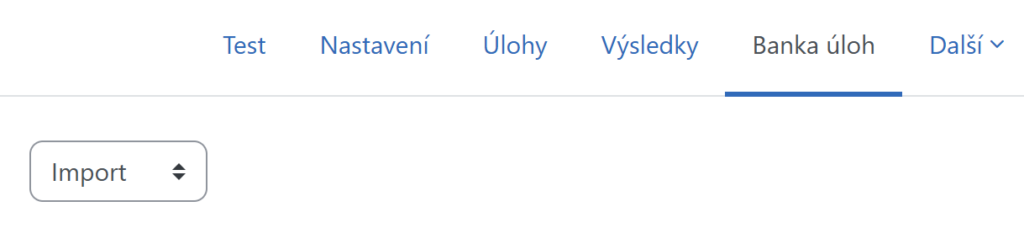
Import úlohy
V režimu banka úloh se přepneme do módu Import úloh.
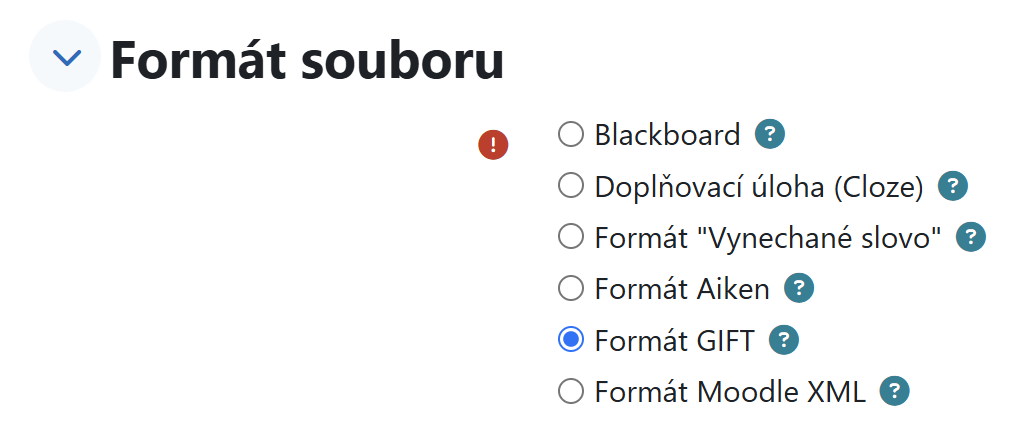
Pro naše typy úloh vybereme v sekci Formát souboru, formát GIFT.
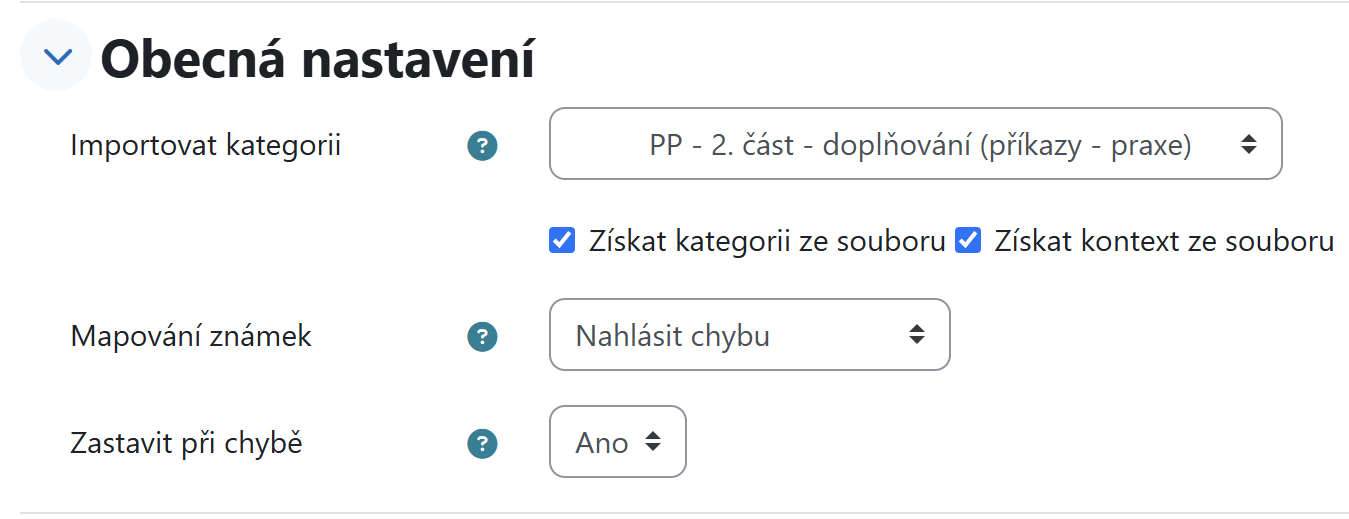
V sekci Obecná nastavení vybereme, do které kategorie se mají úlohy naimportovat.
V poslední sekci vložíme txt soubor s našimi otázkami a zmáčkneme tlačítko Import.
Import typu Více možností
Na začátku uvedeme text otázky, následovaný možnostmi odpovědí.
Správné odpovědi značíme symbolem =, špatné odpovědi symbolem ~ (píše se pravý alt+číslo 1 v horní řadě).
Jednotlivé otázky mezi sebou oddělujeme enterem (prázdným řádkem).
Který příkaz vypíše obsah aktuálního adresáře? {
=ls
~cd
~mkdir
~touch
}

Jaký příkaz slouží k vytvoření nového adresáře? {
=mkdir
~rm
~ls
~rmdir
}

Který příkaz zobrazí aktuální pracovní adresář? {
=pwd
~ls
~cd
~echo
}

Který příkaz se používá k odstranění souboru? {
=rm
~rmdir
~mv
~ls
}

Který příkaz zobrazí obsah textového souboru? {
=cat
~ls
~pwd
~cp
}
Někdy je ale i více možných odpovědí. V tom případě použijeme syntaxi níže, kdy se používá váhování, např. %50% označuje, že odpověď je správná a má váhu 50 %, pokud mají být správné dvě odpovědi
Které příkazy slouží k přesunutí nebo přejmenování souboru? {
~%50%mv
~%50%cp
~%0%ls
~%0%pwd
}

Které příkazy lze použít k zobrazení manuálové stránky příkazu? {
~%50%man
~%50%help
~%0%pwd
~%0%ls
}

Které příkazy zobrazí procesy běžící na systému? {
~%50%ps
~%50%top
~%0%rm
~%0%mkdir
}

Které příkazy jsou vhodné k prohledávání obsahu souborů? {
~%50%grep
~%50%find
~%0%pwd
~%0%ls
}

Které příkazy umožňují změnit přístupová práva souboru? {
~%50%chmod
~%50%chown
~%0%ls
~%0%mkdir
}
Import typu Krátká odpověď
Na začátku uvedeme text otázky.
Správné odpovědi značíme symbolem =, přičemž očekáváná odpověď musí přesně odpovídat textu.
Jednotlivé otázky mezi sebou oddělujeme enterem (prázdným řádkem).
Jaký příkaz se používá pro zobrazení aktuálního adresáře, ve kterém se nacházíte? {
=pwd
}
Pokud chceme, aby se uznala správná odpověď a částečně i jiná varianta, tak pro plnou odpověď uvedeme = a pro alternativní ~ s procentuálním bodováním.
Jaký příkaz se používá pro zobrazení aktuálního adresáře, ve kterém se nacházíte? {
= pwd
~%50% pwd.
~%50% PWD
}
Pokud očekáváme, že nám žáci odpoví i několika způsoby, můžeme zadat více správných odpovědí s různým bodovým ohodnocením.
Který příkaz se používá pro vytvoření nového adresáře? {
=mkdir
~%50%mk directory
}
Import typu Přiřazování
Na začátku uvedeme text otázky.
Každý pár položek (termín a odpovídající hodnotu) uvedeme na nový řádek oddělený dvojtečkou :
Všechny páry položek umístíme do složených závorek.
Přiřaď příkazy Linuxu k jejich základním funkcím. {
mkdir: Vytvoření nového adresáře
ls: Výpis obsahu adresáře
pwd: Zobrazení aktuálního adresáře
rm: Odstranění souboru
cp: Kopírování souboru
}
Import typu Cloze
Otázku píšeme jako souvislý text.
Mezery pro odpovědi se vyznačí v textu složenými závorkami { }, kde se uvnitř textu určí očekávaná odpověď nebo možnosti.
Pro vytvoření nového adresáře použijte příkaz {=mkdir}.
Výběr z více možností (v tomto případě je správně pwd, ls a cp nesprávně):
Který příkaz zobrazí aktuální adresář? {=pwd ~ls ~cd}.
Kombinovaná otázka s více mezerami:
Pro zobrazení aktuálního adresáře použijeme příkaz {=pwd} a pro vytvoření nového adresáře příkaz {=mkdir}.
S částečně plnou odpovědí (cp – správně, plný počet bodů, copy částečně správně – 50 % bodů, mv nesprávně):
Příkaz pro kopírování souboru je {=cp ~%50%copy ~mv}.
Import typu Pravda/Nepravda
Text otázky uvedeme na začátku.
Do závorek { }, vložíme buď TRUE (pravda) nebo FALSE (nepravda) podle toho, zda je tvrzení správné.
Příkaz 'ls' slouží k výpisu obsahu adresáře. {TRUE}

Příkaz 'mkdir' se používá k odstranění souboru. {FALSE}

Linux je open-source operační systém. {TRUE}

Příkaz 'pwd' slouží k vytvoření nového adresáře. {FALSE}

Systémové procesy lze zobrazit příkazem 'top'. {TRUE}