
Souborové systémy
V předchozí kapitole jsme si vysvětlili, že operační systém zajišťuje komunikaci mezi uživatelem, aplikacemi a hardwarem počítače. Jednou z jeho důležitých úloh je také práce s daty. Každý dokument, fotografie, video, program nebo stažený soubor musí být někde uložený a operační systém musí vědět, kde se nachází.
Kdyby počítač ukládal data bez jakéhokoliv systému, velmi rychle by v nich vznikl zmatek. Nebylo by jasné, kde soubor začíná, kde končí, jak se jmenuje, komu patří nebo jaký program jej má otevřít. Právě proto existuje souborový systém.
Co je souborový systém
Souborový systém je způsob, jakým operační systém ukládá, organizuje a vyhledává data na úložném zařízení. Úložným zařízením může být například pevný disk, SSD disk, flash disk, paměťová karta nebo externí disk.
Souborový systém určuje, jak budou data na disku uspořádána. Stará se o to, aby měl každý soubor svůj název, umístění, velikost a další informace. Díky tomu může uživatel jednoduše otevřít složku Dokumenty, najít konkrétní soubor a pracovat s ním, aniž by musel vědět, na kterém fyzickém místě disku jsou jeho data skutečně uložená.
Můžeme si to představit jako knihovnu. V knihovně nejsou knihy naházené na jedné hromadě. Jsou rozdělené podle určitého systému – například podle oboru, autora nebo názvu. Díky tomu knihovník ví, kde má konkrétní knihu hledat. Podobně funguje i souborový systém v počítači. Pomáhá operačnímu systému udržovat pořádek v datech.
Souborový systém tedy řeší:
- kde je soubor uložený,
- jak se soubor jmenuje,
- jak je soubor velký,
- kdo k souboru může přistupovat,
- jaký program může soubor otevřít,
- zda je soubor skrytý, systémový nebo pouze pro čtení.
Bez souborového systému by operační systém nedokázal s daty běžně pracovat. Nemohl by spolehlivě ukládat dokumenty, spouštět programy ani načítat soubory potřebné ke svému vlastnímu fungování.
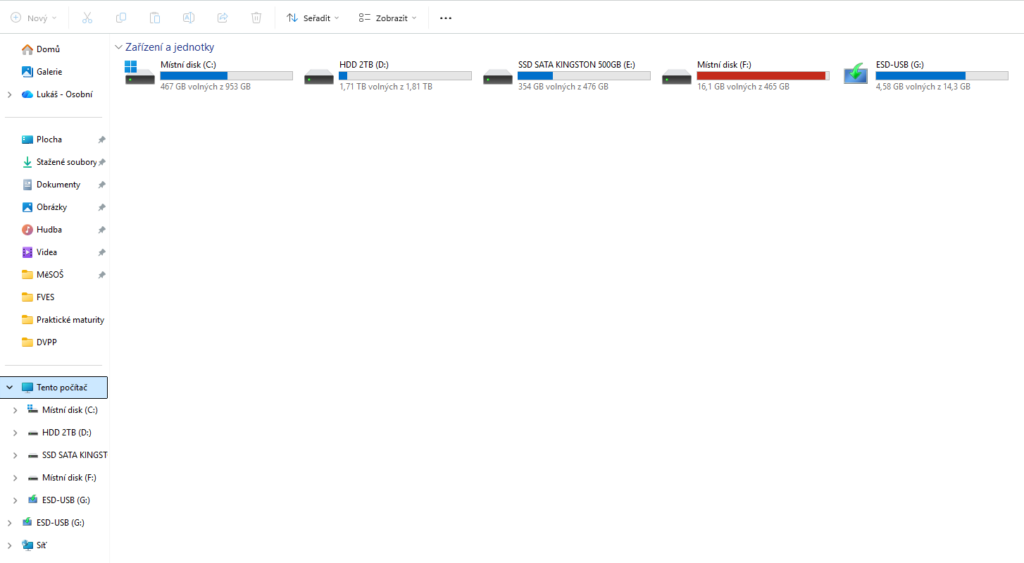
Ve Windows se se souborovým systémem setkáváme nejčastěji prostřednictvím Průzkumníka souborů. Uživatel zde vidí disky, složky a soubory v přehledné podobě. Ve skutečnosti ale Průzkumník pouze zobrazuje informace, které operačnímu systému poskytuje souborový systém.
Proč je souborový systém důležitý
Souborový systém není důležitý jen proto, aby si uživatel mohl vytvořit složku a uložit do ní dokument. Má mnohem větší význam. Operační systém jej používá při každodenní práci prakticky neustále.
Když spustíte program, operační systém musí najít jeho soubory na disku. Když otevřete fotografii, musí zjistit, kde je uložená. Když stahujete soubor z internetu, musí určit, kam se uloží. Když mažete soubor, musí rozhodnout, jestli se přesune do koše nebo bude odstraněn trvale.
Souborový systém také pomáhá chránit data. Umožňuje nastavit přístupová práva, takže například běžný uživatel nemůže měnit důležité systémové soubory Windows. To je důležité pro bezpečnost a stabilitu celého počítače.
V praxi si souborový systém většinou ani neuvědomujeme. Pracujeme se složkami a soubory, ale za tím vším je systém pravidel, podle kterých operační systém data ukládá a spravuje..
Soubor, složka, přípona
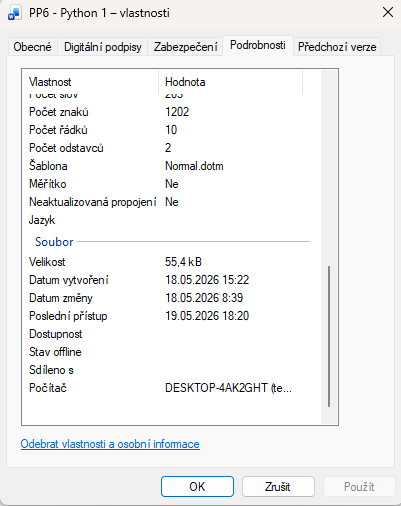
Každé data uložená v počítači jsou uložena v souborech. Soubor je skupina dat, která patří k sobě a tvoří jeden celek. Soubor může obsahovat například text, obrázek, hudbu, video nebo program.
Když například vytvoříte referát v programu Microsoft Word a uložíte jej, vznikne soubor. Stejně tak fotografie z mobilního telefonu, stažená hudba nebo počítačová hra jsou uloženy jako soubory.
Každý soubor má několik základních vlastností:
- název,
- příponu,
- velikost,
- datum vytvoření,
- umístění,
- atributy,
- oprávnění.
Operační systém díky těmto informacím ví, jak se souborem pracovat.
Název souboru
Každý soubor musí mít svůj název. Název slouží k tomu, aby uživatel poznal obsah souboru a mohl jej jednoduše vyhledat.
Například:
- referat_mesos
- fotka_dovolena
- seznam_I2
- instalace_windows
Ve Windows nesmí název souboru obsahovat některé speciální znaky, například:
- \
- /
- :
- ?
- „
- <
- |
Tyto znaky mají v operačním systému speciální význam.
Ve Windows také není rozdíl mezi velkými a malými písmeny v názvu souboru. Soubor „Referat.docx“ a „referat.docx“ je tedy považován za stejný soubor.
Přípona souboru
Za názvem souboru se často nachází přípona. Přípona je oddělena tečkou a označuje typ souboru. Operační systém podle přípony pozná, jaký program má soubor otevřít.
Příklad referat.docx
- referat = název souboru
- .docx = přípona souboru
Přípona tedy informuje operační systém o typu dat uložených v souboru.
Běžné přípony souborů
| Přípona | Význam |
|---|---|
| .txt | textový soubor |
| .docx | dokument Word |
| .xlsx | tabulka Excel |
| .jpg / .png | obrázek |
| .mp3 | zvukový soubor |
| .mp4 | video |
| PDF dokument | |
| .exe | spustitelný program |
| .zip | komprimovaný archiv |
Pokud je ve Windows správně nastavena asociace programů, otevře se soubor po dvojkliku v odpovídající aplikaci. Například soubor .mp3 se otevře v hudebním přehrávači a .jpg v programu pro prohlížení obrázků.
Spustitelné soubory
Některé soubory obsahují programy, které lze přímo spustit. Ve Windows mají nejčastěji příponu:
- .exe
- .bat
- .cmd
Tyto soubory mohou provádět různé činnosti v systému. Proto je důležité být opatrný při stahování a spouštění neznámých souborů z internetu. Škodlivý software se často šíří právě prostřednictvím spustitelných souborů.
Složka (adresář)
Složka slouží k organizaci souborů. Umožňuje uživateli přehledně rozdělit data do různých skupin.
Například:
- Dokumenty
- Obrázky
- Hudba
- Škola
- Projekty
Do složek lze ukládat nejen soubory, ale také další složky. Vzniká tak stromová struktura adresářů.
Například:
Dokumenty
└── Škola
└── OPS
└── poznamky.docx
Tento způsob organizace dat pomáhá udržovat v počítači pořádek. Bez složek by byly všechny soubory uložené na jednom místě a orientace v datech by byla velmi obtížná.
Ikony souborů a složek
Ve Windows mají různé typy souborů odlišné ikony. Operační systém tak uživateli usnadňuje orientaci.
Například:
- dokument Word má modrou ikonu,
- PDF dokument červenou,
- obrázky mají ikonu fotografie,
- složky mají žlutou ikonu složky.
Ikona často závisí na programu, který je s daným typem souboru propojen.
Skryté soubory
Některé soubory jsou ve Windows standardně skryté. Jedná se většinou o systémové soubory důležité pro správnou funkci operačního systému.
Skryté soubory nejsou běžně zobrazovány, aby je uživatel omylem nesmazal nebo neupravil. Ve Windows je však možné jejich zobrazení zapnout v nastavení Průzkumníka souborů.
Velikost souborů
Každý soubor zabírá určité místo na disku. Velikost souborů se udává v jednotkách:
- B – byte,
- KB – kilobyte,
- MB – megabyte,
- GB – gigabyte,
- TB – terabyte.
Například:
- textový dokument může mít několik KB,
- fotografie několik MB,
- film několik GB.
Operační systém sleduje velikost souborů a kontroluje, kolik volného místa zbývá na disku.
Struktura adresářů ve Windows
Operační systém Windows ukládá data do stromové struktury složek a podsložek. Tento způsob organizace umožňuje přehledné ukládání souborů a jednodušší orientaci v datech.
Základ celé struktury tvoří disková jednotka. Ve Windows se jednotlivé disky označují písmeny následovanými dvojtečkou. Například: C:, D:, E: apod.
Nejčastěji bývá operační systém Windows nainstalován na disku C:.
Na disku se nachází složky, které mohou obsahovat další podsložky a soubory. Vzniká tak hierarchická stromová struktura.
Příklad struktury:
C:\
├── Program Files
├── Users
│ ├── Student
│ │ ├── Dokumenty
│ │ ├── Obrázky
│ │ └── Stažené soubory
└── Windows
Každá složka má své konkrétní umístění a operační systém přesně ví, kde se nachází.
Kořenový adresář
Nejvyšší úroveň struktury disku se nazývá kořenový adresář. Ve Windows jej označuje zpětné lomítko za písmenem disku.
Kořenový adresář obsahuje další složky a soubory. Všechny ostatní adresáře na disku jsou jeho součástí.
Cesta k souboru
Aby operační systém dokázal soubor najít, používá cestu k souboru. Cesta přesně určuje umístění souboru ve struktuře složek.
C:\Users\Student\Dokumenty\OPS\poznamky.docx
Tato cesta říká:
- soubor se nachází na disku C:,
- ve složce Users,
- ve složce Student,
- následně Dokumenty,
- OPS,
- a jmenuje se poznamky.docx.
Operační systém díky cestě přesně ví, kde má soubor hledat.
Absolutní cesta
Absolutní cesta určuje úplné umístění souboru od kořene disku.
C:\MeSOS\OPS\test.txt
Absolutní cesta vždy začíná označením disku.
Výhodou absolutní cesty je přesnost. Operační systém přesně ví, kde soubor hledat bez ohledu na aktuální umístění uživatele.
Relativní cesta
Relativní cesta neobsahuje úplnou adresu od kořene disku. Vychází z aktuální složky, ve které se uživatel nebo program právě nachází.
OPS\test.txt
Relativní cesty se často používají v příkazovém řádku, ve skriptech, ve webových aplikacích a při programování.
Relativní cesty jsou kratší, ale jejich význam závisí na aktuálním umístění.
Speciální symboly v cestách
Ve Windows se při práci se složkami používají některé speciální symboly.
Tečka .
Jedna tečka označuje aktuální složku.
Dvě tečky ..
Dvě tečky označují nadřazenou složku.
..\Dokumenty
znamená: „přejdi o jednu složku výše a otevři složku Dokumenty“.
Tyto symboly se často používají v příkazovém řádku nebo při programování.
Typy souborových systémů
Jak jsme si již vysvětlili, souborový systém určuje způsob, jakým operační systém ukládá a organizuje data na disku. Každý disk, SSD, flash disk nebo paměťová karta musí používat určitý souborový systém, jinak by operační systém nedokázal s daty pracovat.
Souborový systém tedy neurčuje pouze to, kde budou soubory uloženy. Ve skutečnosti řeší mnohem více úloh. Operační systém musí například vědět kde soubor začíná a kde končí, které části disku jsou obsazené, které části jsou volné, komu soubor patří, kdo jej může upravovat, jak rychle lze soubor najít nebo jak zabránit poškození dat.
Bez souborového systému by byl disk pouze neuspořádaná plocha plná jedniček a nul. Operační systém by nedokázal určit, která data patří ke kterému souboru. Souborový systém tedy funguje podobně jako organizér nebo kartotéka. Udržuje v datech pořádek a umožňuje operačnímu systému s nimi bezpečně pracovat.
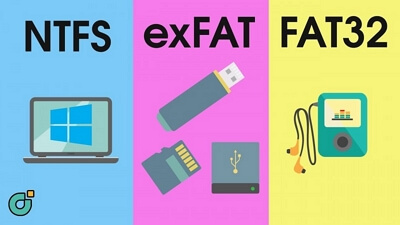
Různé souborové systémy vznikaly v různých obdobích vývoje počítačů. Starší systémy byly navrženy pro malé pevné disky a jednoduché operační systémy. Moderní souborové systémy musí zvládat práci s obrovskými objemy dat, vysokou rychlostí a zabezpečením. Při práci s Windows se nejčastěji setkáme především se souborovými systémy FAT32, exFAT a NTFS. Linux zase využívá nejčastěji ext4 a macOS AFS.
Zdroj obrázku: https://www.idiskhome.com/resource/backup/fat32-exfat-or-ntfs.shtml
FAT32
Souborový systém FAT32 patří mezi historicky nejrozšířenější souborové systémy. Název FAT znamená File Allocation Table, tedy tabulka alokace souborů. Souborový systém FAT vznikl již v době operačního systému MS-DOS. Postupně vzniklo více verzí – FAT12, FAT16 a právě FAT32.
Číslo označuje počet bitů použitých pro adresování dat na disku. Vyšší číslo umožňuje pracovat s větší kapacitou úložiště.
Jak FAT32 ukládá data
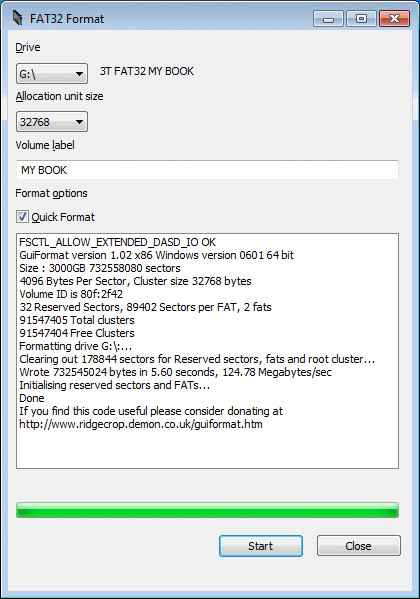
Disk je rozdělen na malé části nazývané clustery. Cluster je nejmenší jednotka místa, kterou může souborový systém přidělit souboru. Každý soubor se skládá z jednoho nebo více clusterů.
Souborový systém FAT32 používá speciální tabulku – FAT tabulku – která obsahuje informace o tom kde soubor začíná, které clustery k souboru patří a kde soubor končí.
Když chce operační systém otevřít soubor, podívá se do FAT tabulky a zjistí, kde se jednotlivé části souboru nachází. Pokud dojde k poškození FAT tabulky, může být problém některé soubory najít nebo obnovit.
Každý soubor zabírá minimálně jeden cluster. Pokud je velikost clusteru například 16 KB a soubor má pouze 2 KB, zbytek clusteru zůstane nevyužitý. To znamená, že malé soubory mohou na disku zabírat více místa, než je jejich skutečná velikost. Tomuto jevu se říká interní fragmentace.
Zdroj obrázku: https://www.stahuj.cz/utility_a_ostatni/systemove_nastroje/sprava_disku/fat32-format/
Výhody FAT32
Hlavní výhodou FAT32 je vysoká kompatibilita. Tento souborový systém podporuje obrovské množství zařízení
- Windows,
- Linux,
- macOS,
- televize,
- herní konzole,
- autorádia,
- tiskárny,
- fotoaparáty,
- routery.
Právě proto bývá FAT32 často používán na flash discích a paměťových kartách. Další výhodou je jednoduchost. FAT32 neobsahuje složité mechanismy, a proto je poměrně nenáročný.
Nevýhody FAT32
Přestože je FAT32 velmi kompatibilní, má několik významných omezení. Největším problémem je maximální velikost jednoho souboru pouze 4 GB.
Další nevýhodou je absence moderních funkcí. FAT32 například nepodporuje: pokročilá oprávnění, šifrování, kompresi dat, žurnálování nebo ochranu proti poškození dat.
Proto je FAT32 méně bezpečný a méně spolehlivý než modernější souborové systémy.
exFAT
Souborový systém exFAT vznikl jako modernější náhrada FAT32, především pro flash disky a paměťové karty. Název exFAT znamená Extended File Allocation Table. exFAT podporuje efektivnější práci s flash pamětí, velmi velké soubory a velké kapacity disků.
exFAT je tedy navrženo jako souborový systém s podporou velké kapacity a současně jednoduché implementace, což s výhodou využijí různá elektronická zařízení (digitální fotoaparáty, MP3 přehrávače, smartphony…) pro jeho podporu
NTFS
NTFS (New Technology File System) je hlavní souborový systém moderních verzí systému Windows. Vznikl jako náhrada starších souborových systémů FAT. Ve většině počítačů s Windows je systémový disk naformátován právě pomocí NTFS.
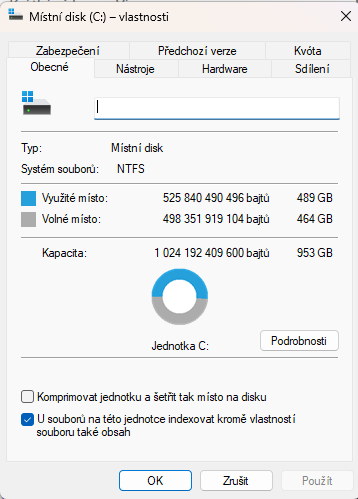
Hlavní vlastnosti
NTFS podporuje mnoho funkcí, které starší FAT32 vůbec neobsahuje.
Patří mezi ně například:
- přístupová oprávnění,
- žurnálování,
- šifrování,
- komprese,
- práce s velkými soubory,
- ochrana systémových souborů.
Právě díky těmto funkcím je NTFS vhodný pro moderní operační systémy.
MFT
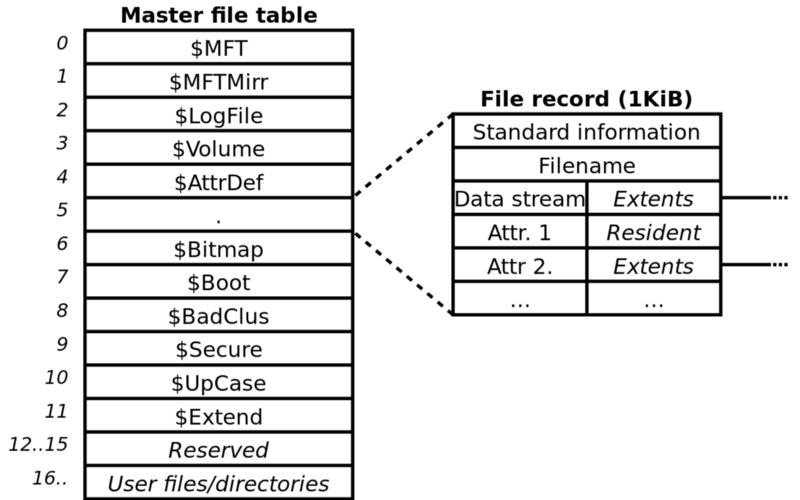
NTFS používá speciální databázi nazývanou MFT (Master File Table). MFT obsahuje informace o všech souborech a složkách uložených na disku. U každého souboru eviduje název, velikost, umístění, oprávnění, datum vytvoření, atributy atd. Operační systém díky MFT dokáže rychle vyhledávat soubory a efektivně pracovat s daty.
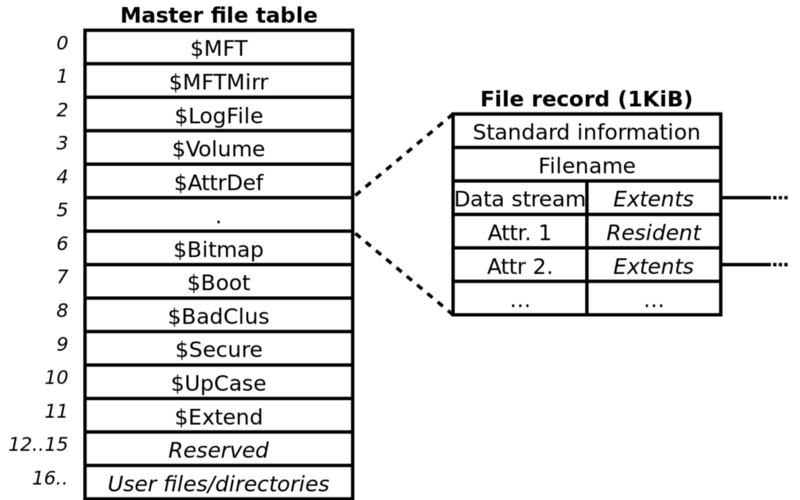
Zdroj obrázku: https://andreafortuna.org/assets/2017/07/aa15b-1scm0gygql81nnhlglkxv-w.png
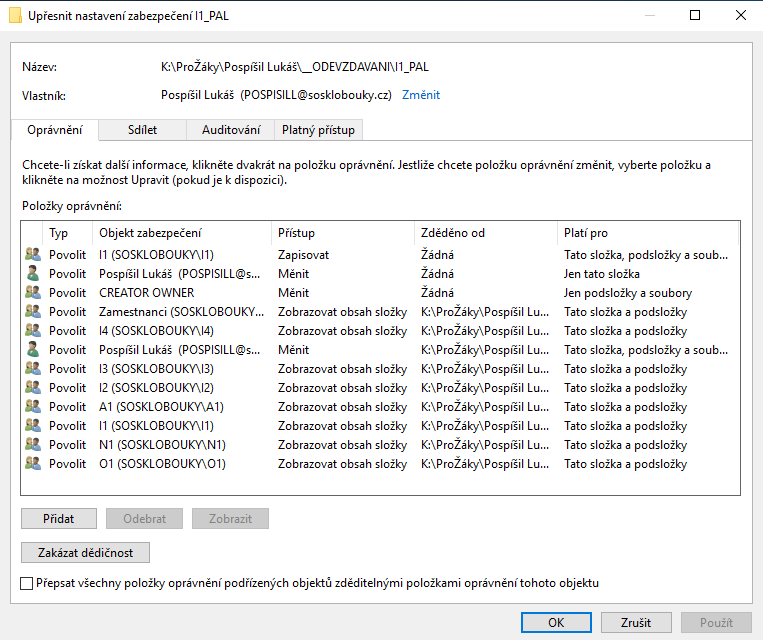
Přístupová oprávnění
Velkou výhodou NTFS jsou přístupová oprávnění. Operační systém může přesně určit kdo může soubor otevřít, kdo jej může upravit, kdo jej může smazat a kdo jej může pouze číst. Díky oprávněním může operační systém chránit důležitá data před neoprávněným přístupem.
Žurnálování
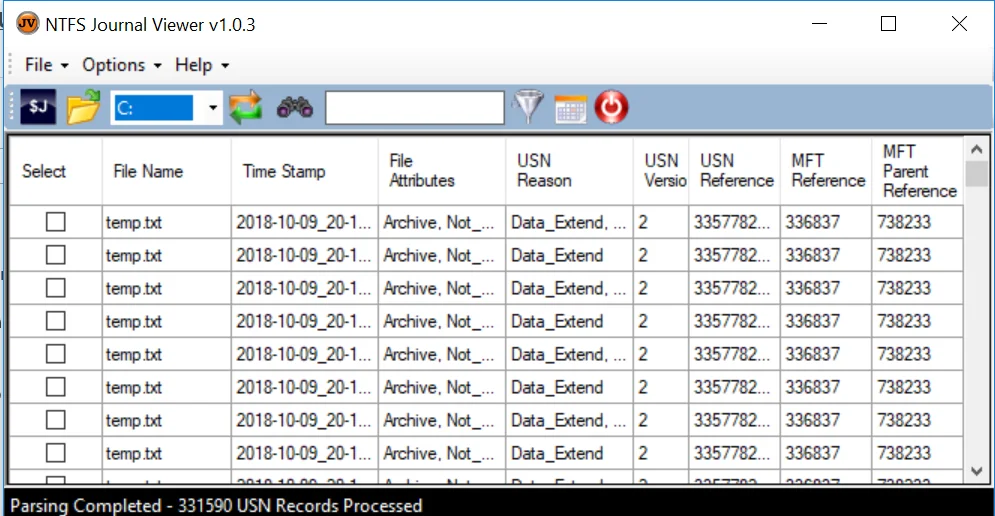
Jednou z nejdůležitějších funkcí NTFS je žurnálování. Souborový systém si zapisuje informace o změnách, které se na disku právě provádějí. Pokud například během ukládání souboru dojde k výpadku proudu, pádu systému či restartu počítače; může operační systém při dalším spuštění snáze obnovit správný stav souborového systému. Díky tomu je menší pravděpodobnost poškození dat než u FAT32.
Fragmentace
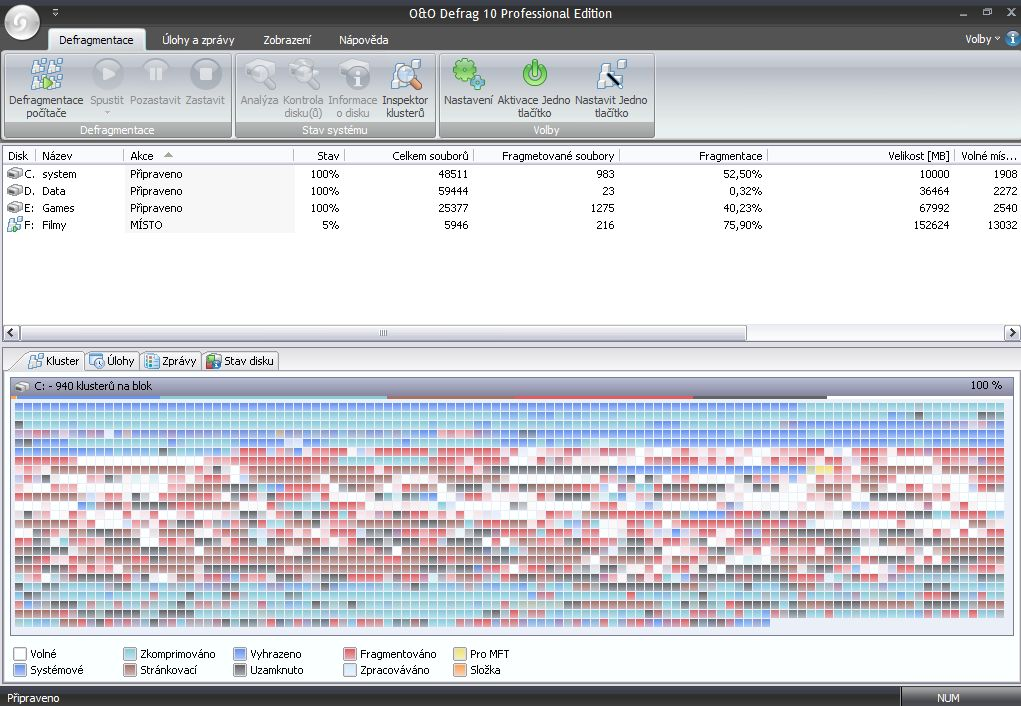
Při dlouhodobé práci s diskem dochází k fragmentaci. Soubor se může rozdělit na více částí uložených na různých místech disku. Mechanický pevný disk potom musí jednotlivé části vyhledávat, což zpomaluje práci systému. NTFS pracuje s fragmentací efektivněji než FAT32, přesto může fragmentace postupně vznikat. U moderních SSD disků není fragmentace tak velký problém jako u klasických HDD.
Zdroj obrázku: https://www.slunecnice.cz/tipy/defragmentace-disku-rychle-a-profesionalne/
Komprese souborů
NTFS umožňuje ukládat soubory v komprimované podobě. Operační systém data automaticky zmenší, aby zabírala méně místa na disku. Při otevření souboru systém data automaticky dekomprimuje. Výhodou je úspora místa na disku. Nevýhodou může být mírně vyšší zatížení procesoru.
Šifrování dat
NTFS podporuje také šifrování souborů. Šifrovaná data jsou chráněna proti neoprávněnému přístupu. Bez správného uživatelského účtu nebo klíče nelze data otevřít. Šifrování se používá především pro ochranu citlivých dat
Nevýhody NTFS
Nevýhodou NTFS je nižší kompatibilita s některými zařízeními. Například starší televize, autorádia, herní konzole, některá embedded zařízení či některé operační systémy nemusí NTFS podporovat.
ext4
V operačních systémech Linux se nejčastěji používá souborový systém ext4. Název ext znamená Extended File System. Podobně jako NTFS podporuje také žurnálování, tedy zapisování změn prováděných na disku. Díky tomu je menší pravděpodobnost poškození dat při pádu systému nebo výpadku proudu.
Linuxové souborové systémy se od Windows liší například také tím, že nerozlišují disky pomocí písmen C:, D: apod. Celý systém používá jednu stromovou strukturu adresářů začínající kořenovým adresářem /.
Kromě ext4 existují v Linuxu také další souborové systémy, například ext3, XFS, Btrfs či ZFS. Některé z nich jsou optimalizované pro servery, jiné například pro práci s velkým množstvím dat nebo pokročilé zálohování.
APFS
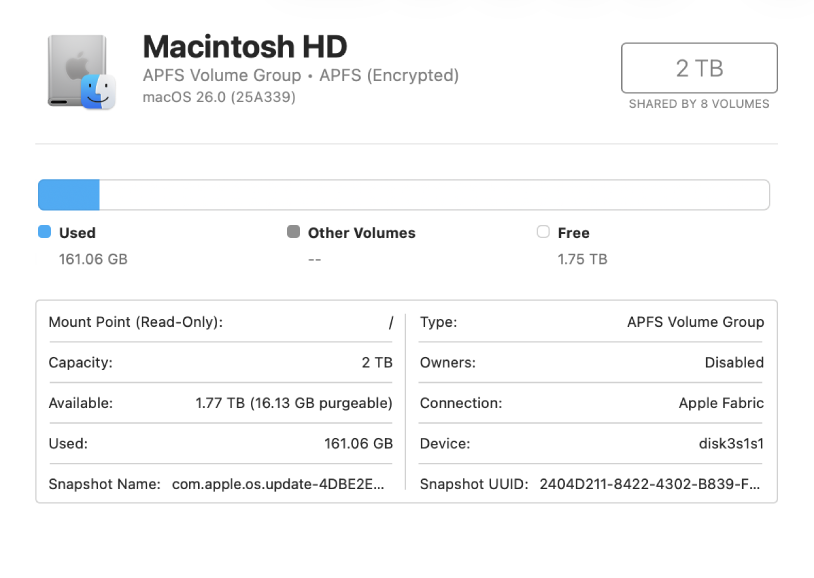
Počítače společnosti Apple používají vlastní souborové systémy. Moderní verze systému macOS používají především APFS (Apple File System). APFS je navržen hlavně pro moderní SSD disky a zařízení Apple.
APFS podporuje například automatické šifrování nebo vytváření snapshotů, tedy bodů obnovy dat. Starší počítače Apple používaly souborový systém HFS+. Souborové systémy používané v macOS nejsou ve Windows běžně podporovány bez speciálních programů nebo ovladačů.
Zdroj obrázku: https://support.apple.com/cs-cz/guide/disk-utility/welcome/mac
Shrnutí a kontrolní otázky
Souborový systém je způsob, jakým operační systém organizuje a ukládá data na úložná zařízení. Díky souborovému systému dokáže operační systém určit, kde jsou soubory uložené, jak jsou velké, kdo k nim může přistupovat nebo jaký program je má otevřít.
Data jsou v počítači ukládána do souborů a složek, které vytváří stromovou strukturu adresářů. Každý soubor má svůj název, příponu a umístění. Operační systém používá cesty k souborům, aby dokázal přesně určit jejich umístění na disku.
Existuje více typů souborových systémů. Starší FAT32 je známý především vysokou kompatibilitou, ale má omezení velikosti souborů a nepodporuje moderní bezpečnostní funkce. exFAT vznikl jako modernější varianta hlavně pro flash disky a přenos velkých souborů. NTFS je hlavní souborový systém systému Windows a podporuje pokročilé funkce, například oprávnění, žurnálování, kompresi nebo šifrování dat. Operační systémy Linux nejčastěji používají souborový systém ext4 a zařízení společnosti Apple souborový systém APFS. Každý souborový systém je navržen pro jiné použití a má své výhody i omezení.
- Co je souborový systém?
- Jaké úkoly souborový systém zajišťuje?
- Co je soubor a co je složka?
- K čemu slouží přípona souboru?
- Jaký je rozdíl mezi absolutní a relativní cestou?
- Co je kořenový adresář?
- Jaké jsou hlavní výhody a nevýhody FAT32?
- Proč vznikl souborový systém exFAT?
- Jaké hlavní výhody má NTFS oproti FAT32?
- Co je žurnálování?
- Co znamená fragmentace disku?
- Jaký souborový systém používá nejčastěji Linux?
- Jaký souborový systém používá moderní macOS?
- Co se děje při formátování disku?